


QQ扫一扫联系
将舟谱盒子通过HDMI连接到电视机,确认盒子上电,在电视机的信号源中选择舟谱盒子接入的HDMI接口。
如需使用附赠的飞鼠遥控器,需要将遥控器的蓝牙接收器插到舟谱盒子的USB接口。
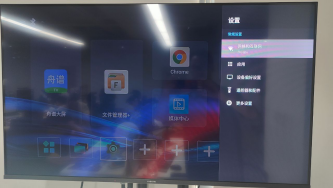
设置网络:点击“设置”图标,在右侧出现的选项中选择“网络和互联网”,进行网络配置。
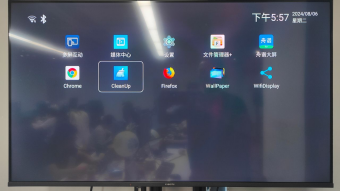
清理缓存:点击应用图标,找到cleanup应用,点击清理缓存
3. 清理数据:点击设置(齿轮图标) – 应用 – 找到舟谱大屏,点击 – 选择清除数据
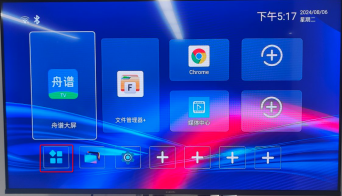
打开舟谱大屏应用:舟谱大屏应用已经默认安装在舟谱盒子中,如未展示在首页,可点击左下角的“应用列表”图标在应用列表中查找。
设置舟谱大屏在首页:如舟谱大屏应用不在首页,可选择首页图标之后长按,选择“Replace”,在弹出的应用列表中选择舟谱大屏即可。
舟谱盒子安装升级常见问题
1。舟谱盒子的无线网络一直连接不上
可重启舟谱盒子,或者等待一段时间后再试。
2. 舟谱大屏扫码登录一直显示二维码失效/打不开二维码
一,检查是否舟谱大屏版本是否是4.3.0以上,如果太低需要通过U盘安装升级。
二,按照舟谱大屏的启动步骤进行了清理缓存,如果没有请重新执行清理缓存。
舟谱大屏应用打开闪退。
系统预装的舟谱大屏应用存在问题,请按照“U盘安装”过程指导进行舟谱大屏应用的重新安装
4. 用舟易App扫码登录舟谱大屏不成功。
检查舟易App所返回的信息:
1. 返回接口参数异常:版本不一致导致,当前舟易App最新版本6.4.0,大屏版本4.3.0.
2. 返回无访问权限或者无可用频道:需找客服确认是否是历史合同问题。
5. 舟谱大屏自动升级失败。
下载失败或者无权限下载:设置 – 应用权限设置,找到舟谱大屏,授予照片和视频、音乐和视频、位置信息权限。

