



QQ扫一扫联系

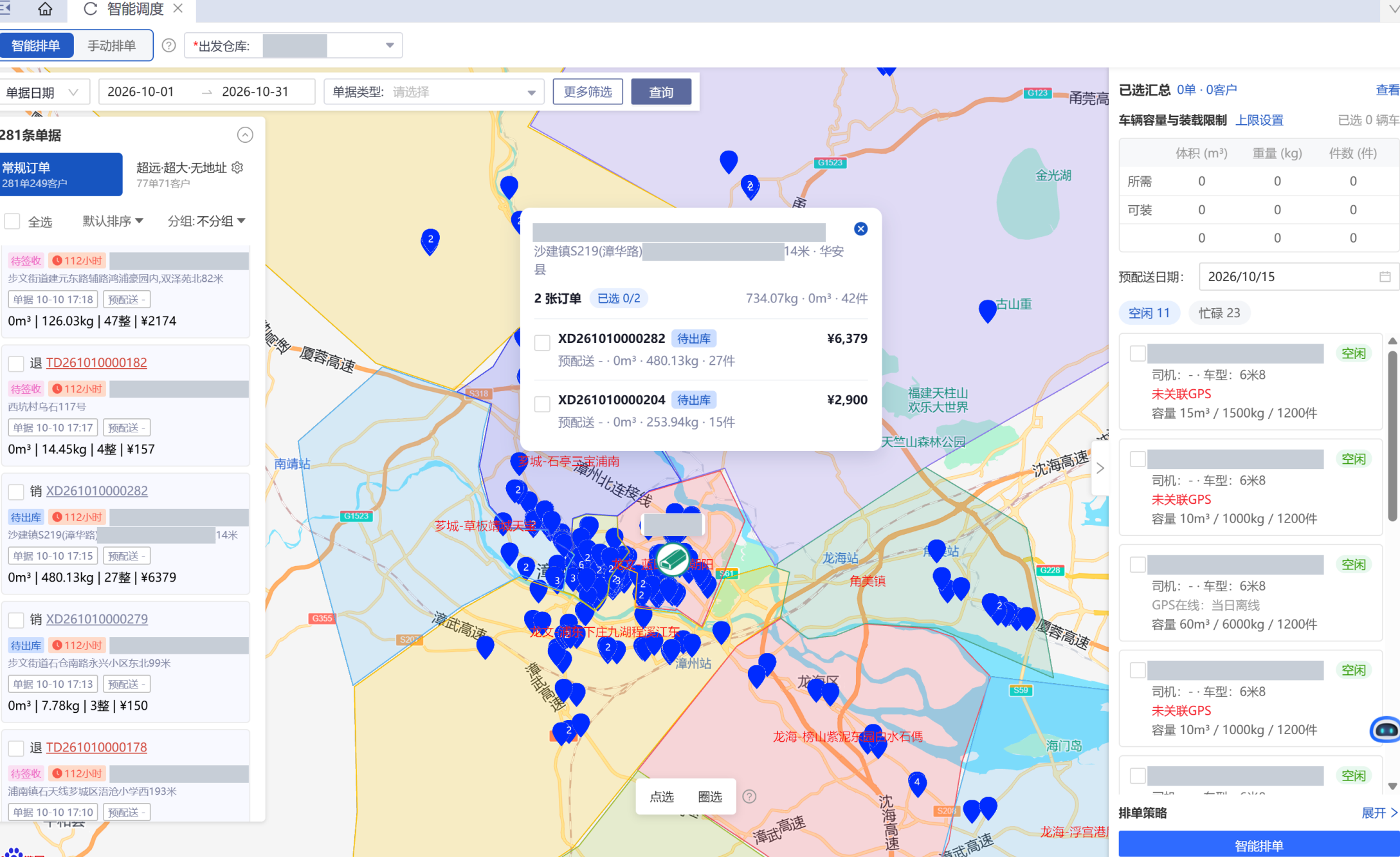
智能调度支持智能排单、手动排单两种主流场景,以地图作为工作台主要区域,解决日常调度中的各种问题。
使用智能排单由系统分配车辆,也可通过手动排单自行配车。生成装车单后,可查看路线、修改配送信息或追加订单。
选择订单 → 设置日期和车辆 → 智能排单 → 检查调整 → 生成装车单
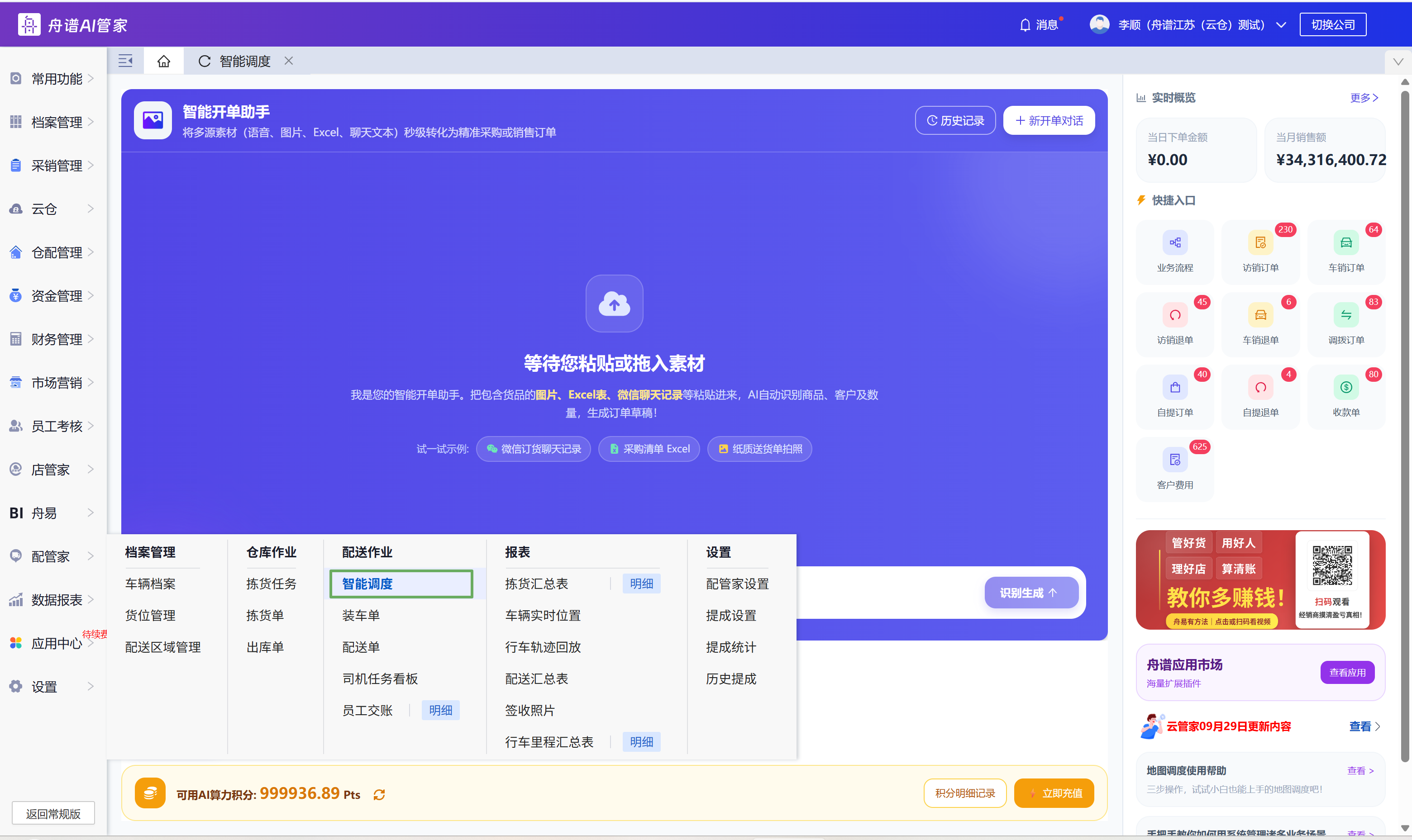
进入“智能调度”,选择“智能排单”,核对“出发仓库”。
设置查询日期和单据类型,点击“查询”。
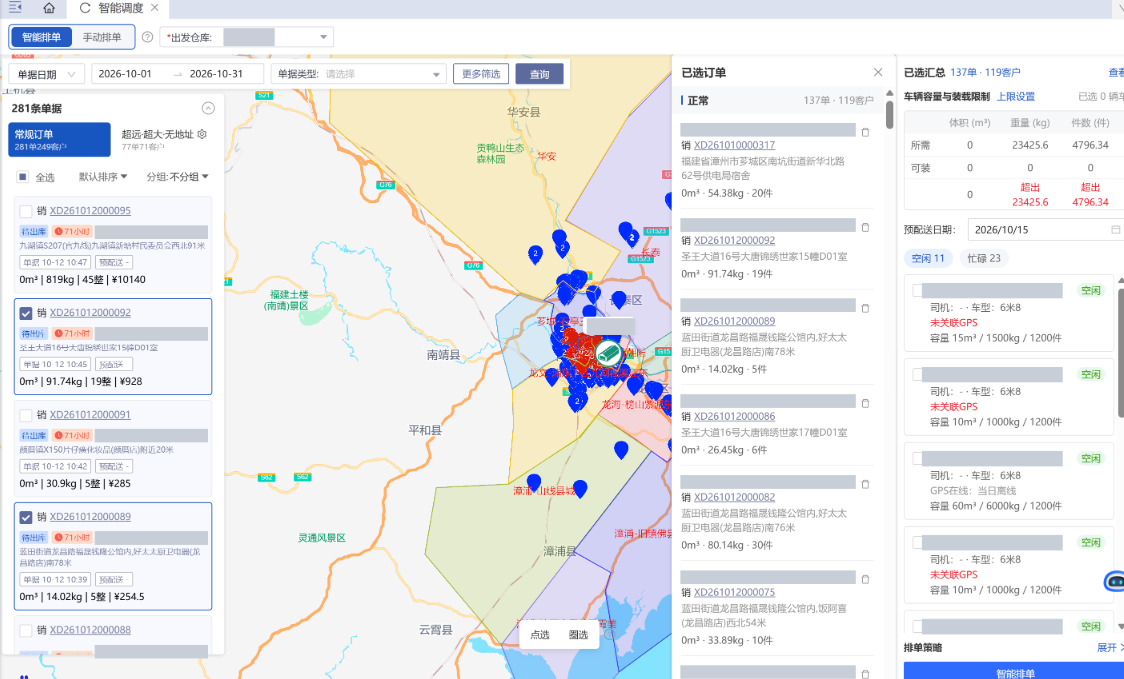
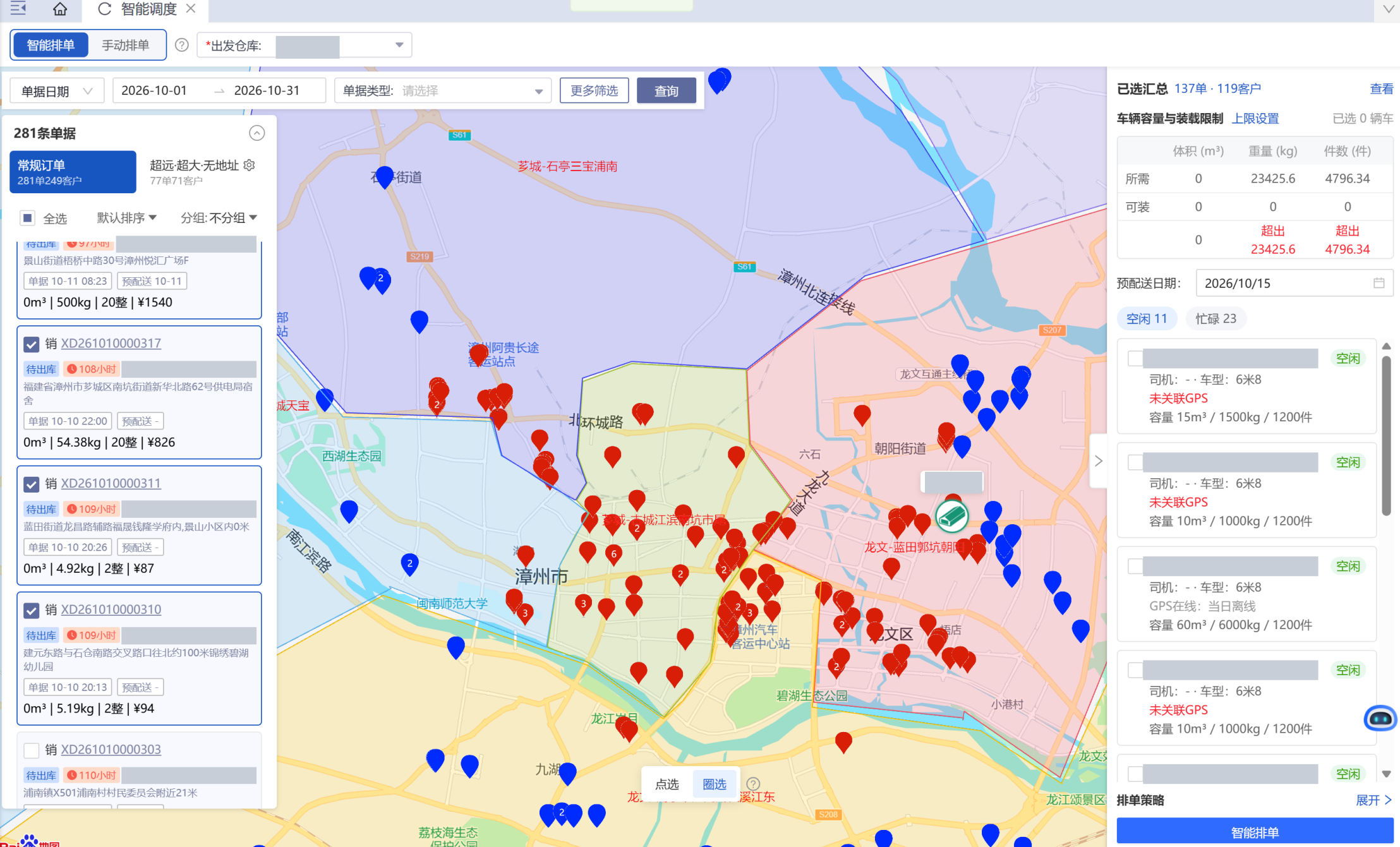
勾选本次配送的订单,点击“已选汇总”旁的“查看”,核对订单并移除误选项。
使用“全选”或重新查询后,请再次核对已选范围。
勾选本次配送订单,在右侧核对已选单数和客户数
检查已选订单,移除不需要参与本次配送的单据
在右侧选择“预配送日期”。
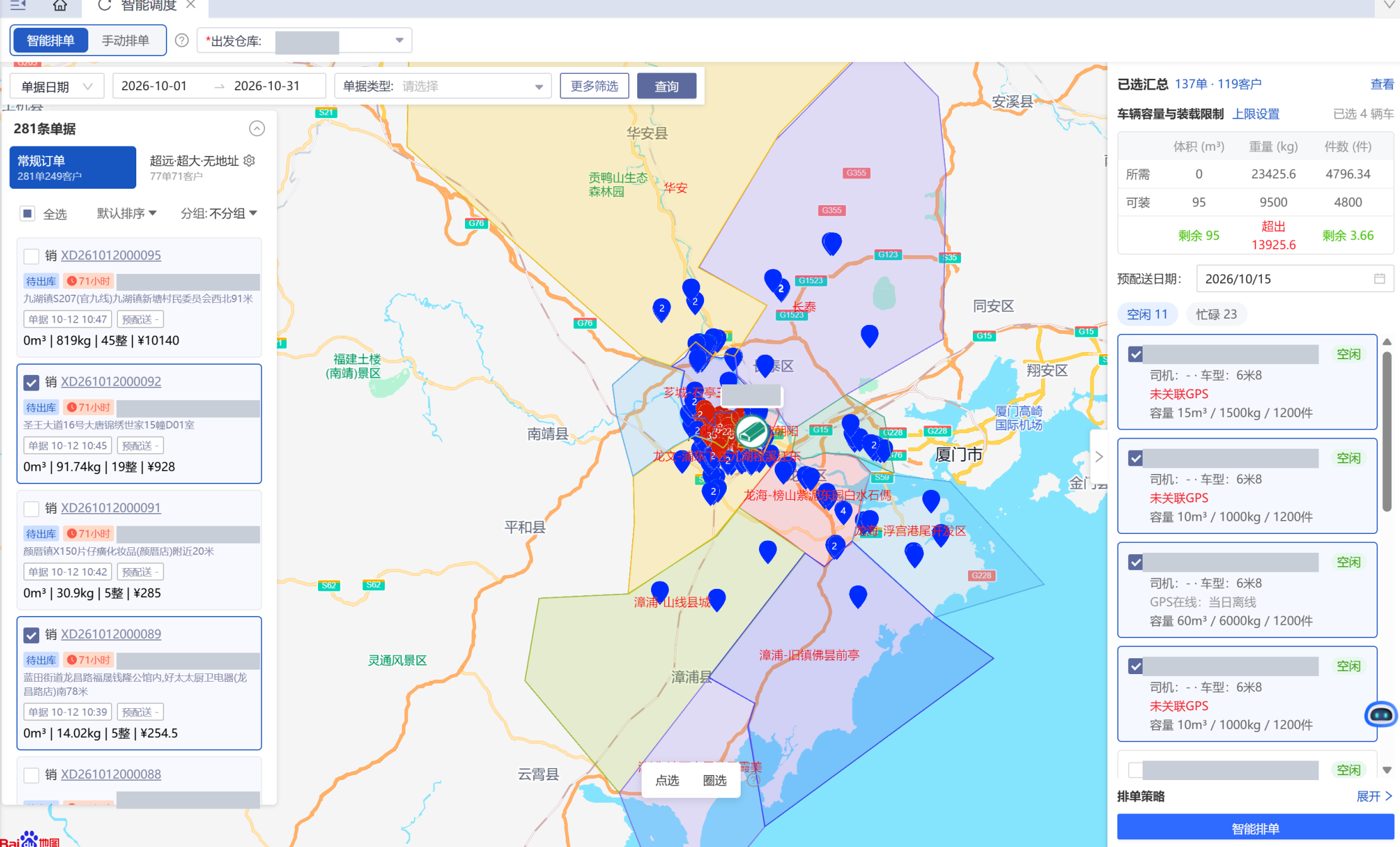
勾选参与本次配送的车辆,核对“所需”“可装”和差额。
如货量超出,先检查车辆和商品资料,再增加车辆或减少本次订单。
查询日期用于查找单据,预配送日期用于安排本次配送。
“可装”仅汇总已选空闲车辆的档案容量;分车后仍需检查各条线路的装载情况。选择忙碌车辆时,请先确认该车未完成的配送任务。
设置预配送日期,勾选参与配送的车辆
按需设置装载上限与策略
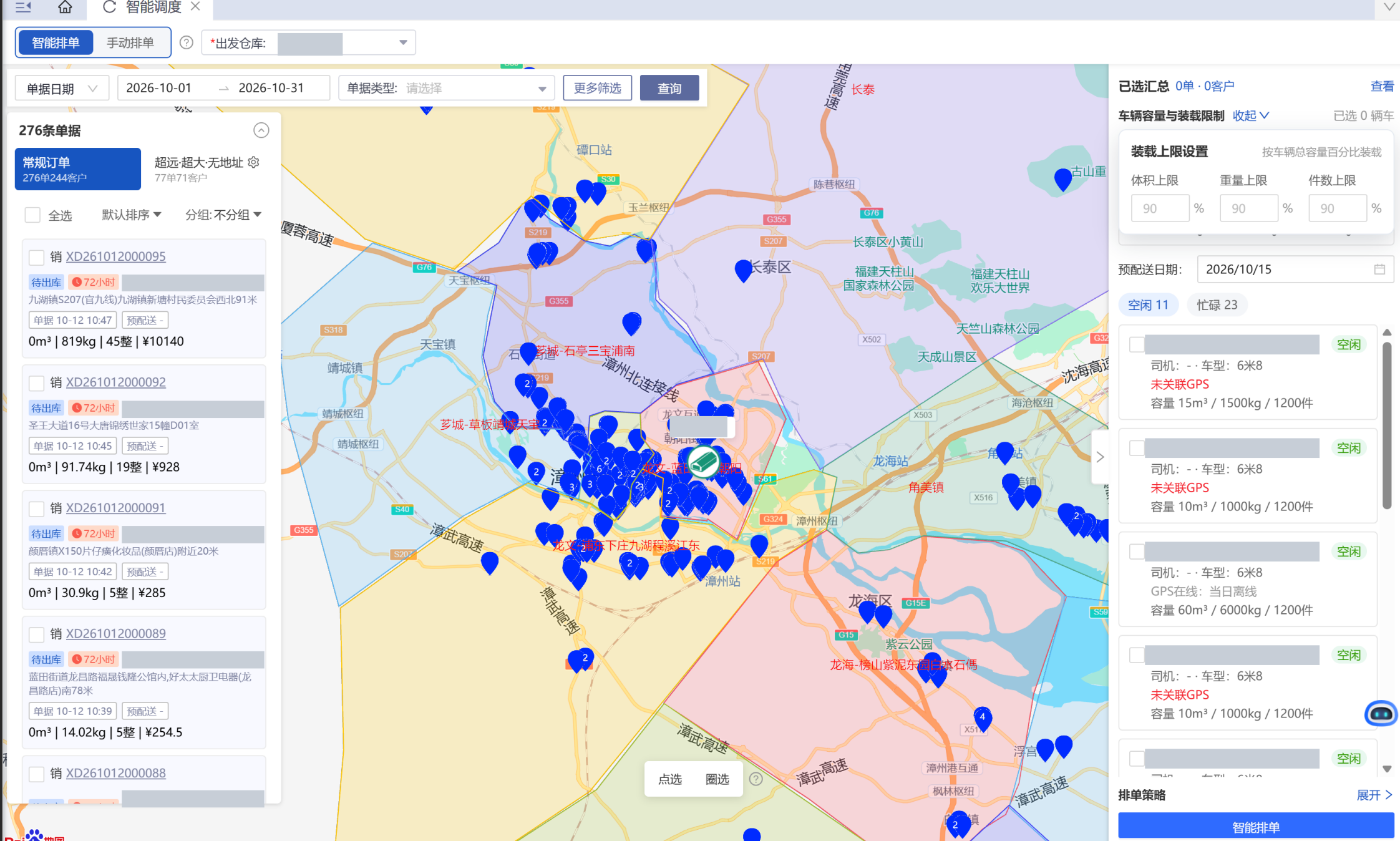
点击“上限设置”,设置体积、重量和件数上限;展开“排单策略”,按需设置车辆与客户关联、到期订单优先、近单优先安排小车及是否回仓。
设置体积、重量和件数上限
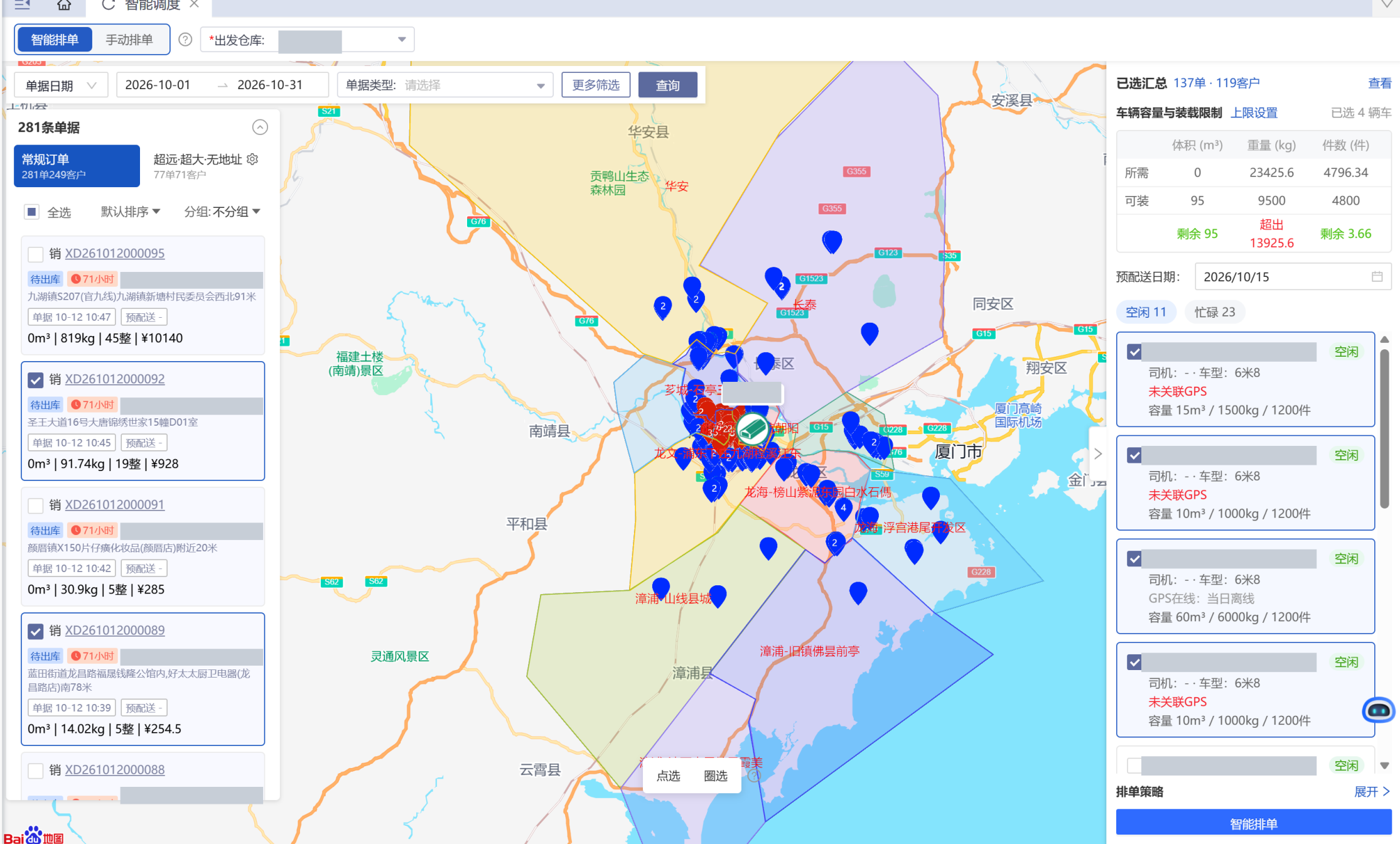
核对仓库、已选订单、预配送日期和车辆,点击右下角“智能排单”,等待进入分车结果页。
未勾选订单时,系统会使用当前查询列表排单。 计算期间请勿重复提交。
点击右下角的智能排单
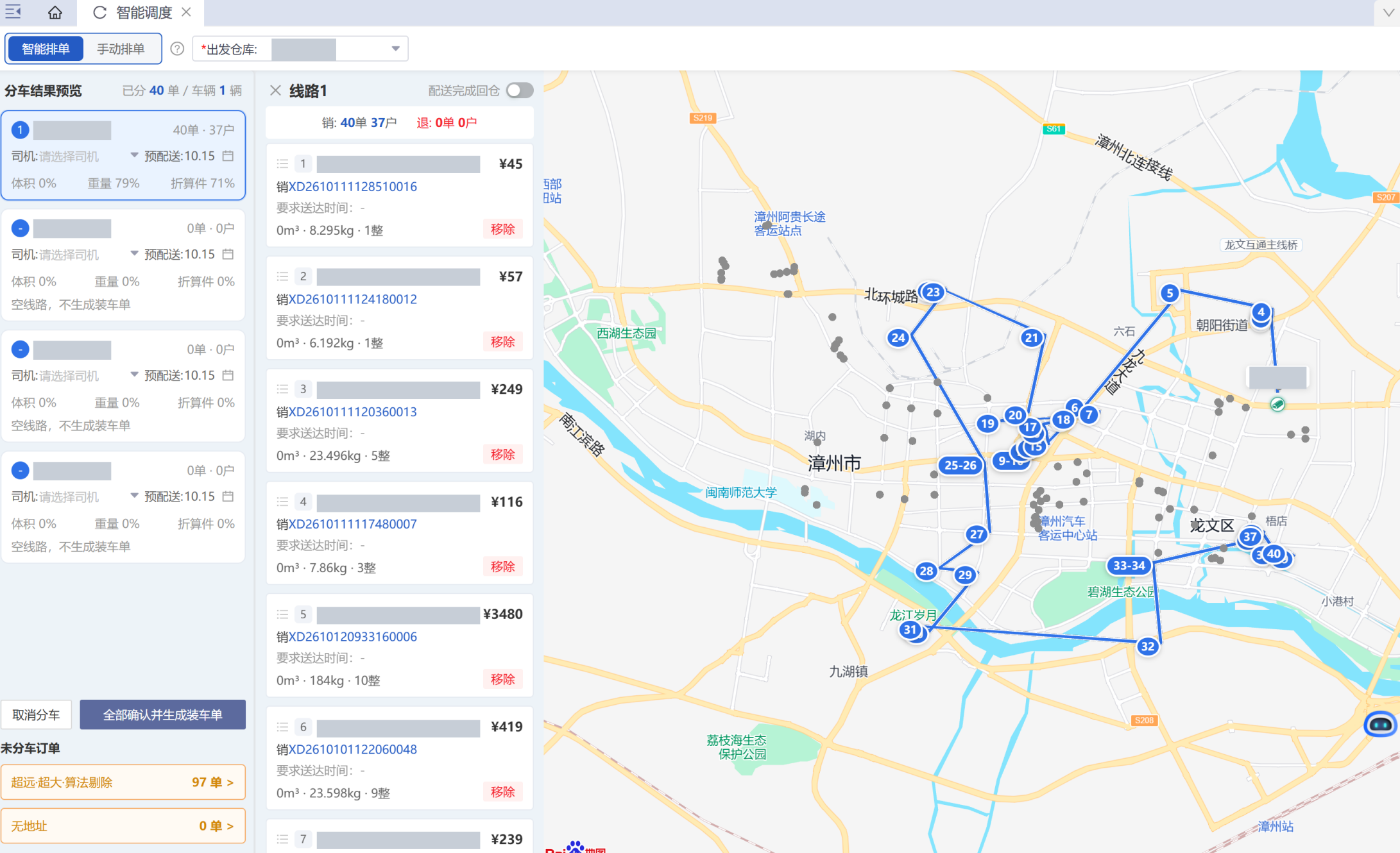
点击左侧车辆,查看订单明细和地图路线,逐条核对司机、日期、订单归属、配送顺序和装载比例,同时检查“未分车订单”。
点击车辆,查看该车订单及配送路线
分车结果不满足特殊要求时,如何调整车辆与顺序
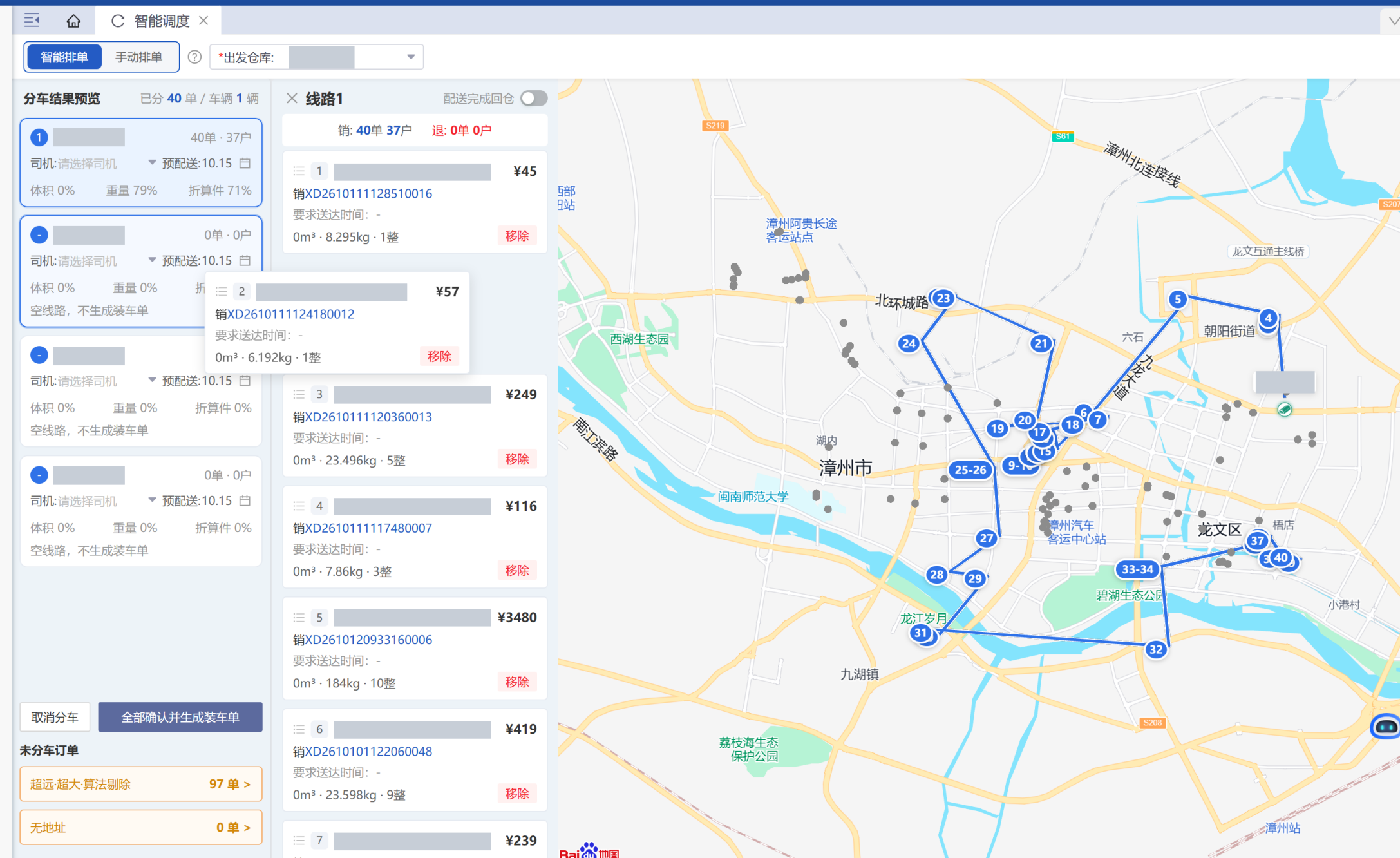
按住订单左侧拖拽手柄,上下拖动可调整配送顺序,拖到其他车辆可调整归属。
点击“移除”可将订单移出当前线路,再到未分车订单中处理。
调整后,重新核对相关线路的订单、装载情况、司机、日期及是否回仓。
拖动订单,可调整配送车辆或配送顺序
如何处理未分车订单
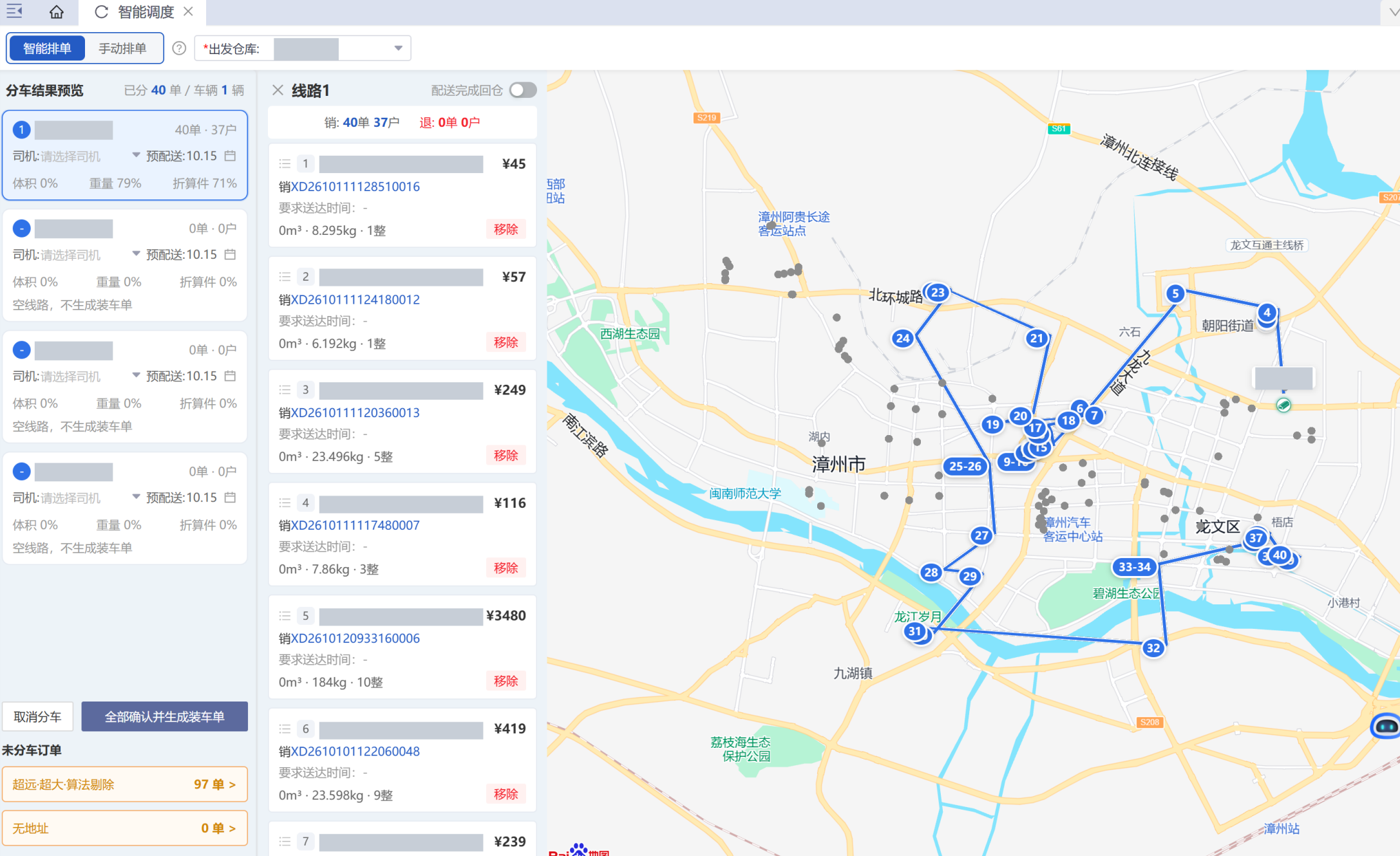
查看“超远·超大·算法剔除”和“无地址”,核对原因后处理。无地址订单需先补全有效地图位置。
需要重新计算时,点击“一键重排”。重排会替换当前结果和人工调整,结束后须重新检查。 未分车订单仍可能需要人工安排。
如需重新选择订单或车辆,点击“取消分车”返回准备页,当前分车调整不会保留。
确认各条线路后,点击“全部确认并生成装车单”。
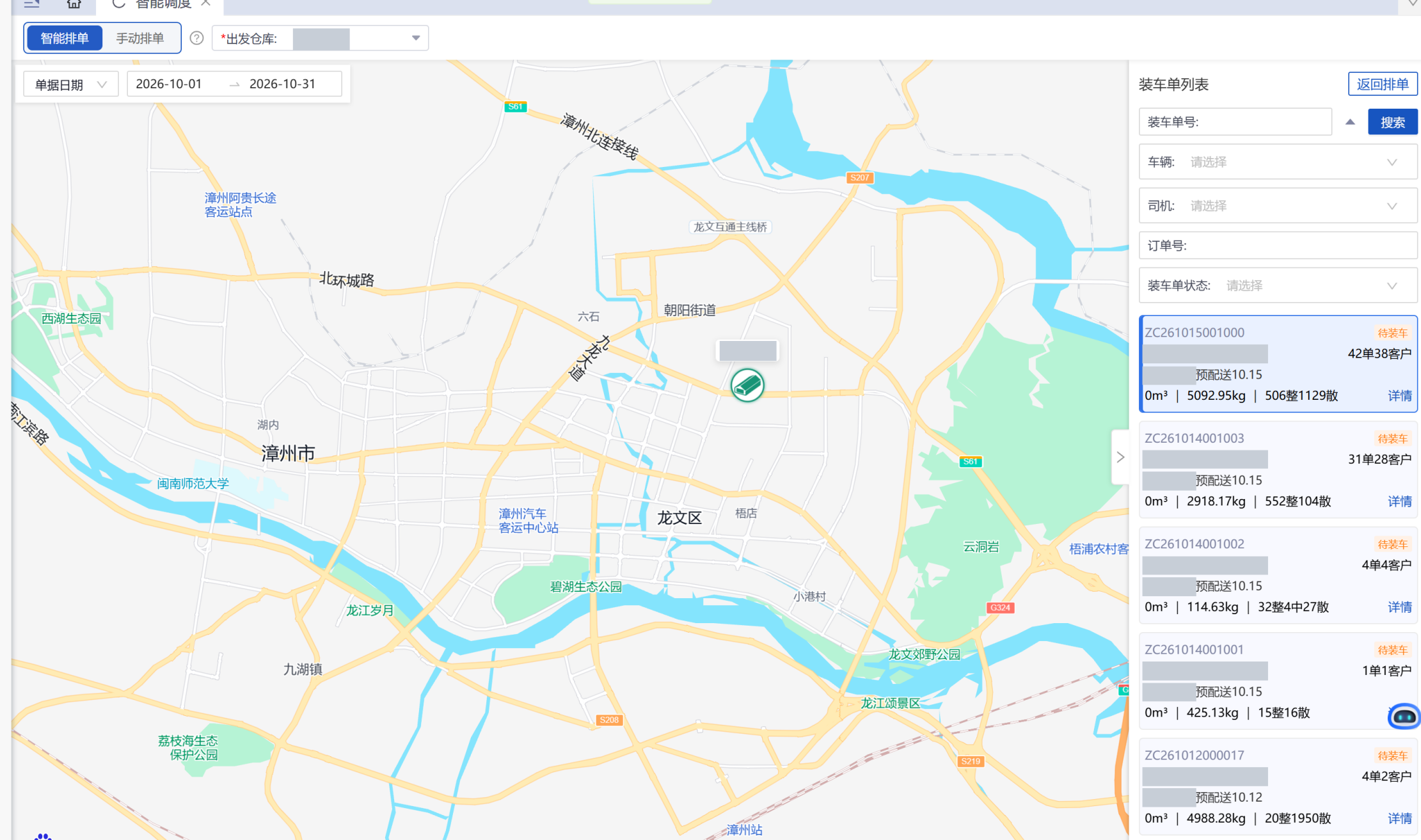
生成成功后进入装车单列表,新单据会高亮显示。
核对车辆、日期、订单数和状态,点击单据查看详情。
仅为有车且有订单的线路生成单据,未分车订单需另行安排。生成失败时,请先核对列表,避免重复提交。
“待装车”表示已生成配送安排,尚未完成装车或配送。
新生成的装车单高亮显示,可点击查看详情
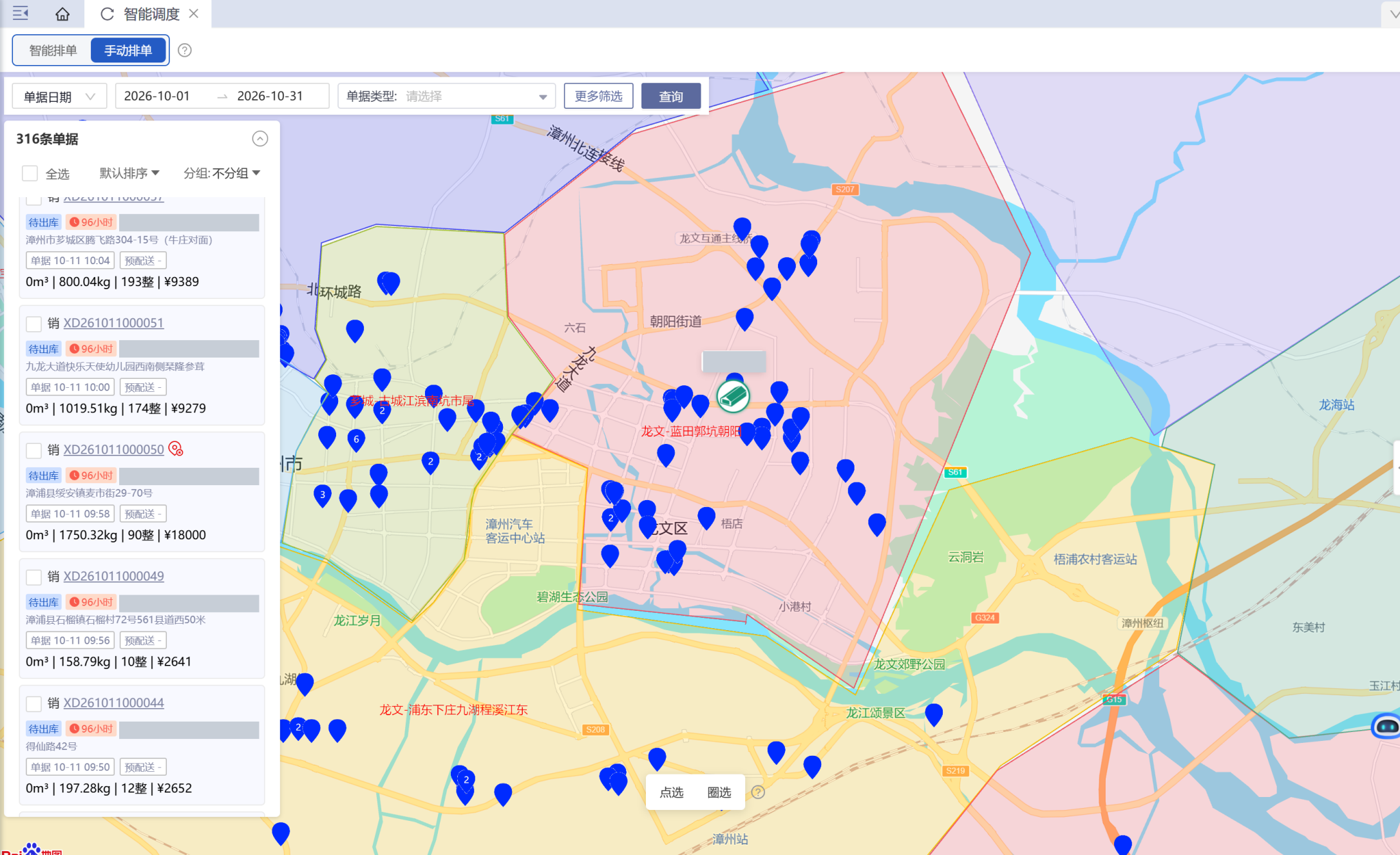
可根据配送范围选择以下方式,选单结束后统一核对“已选汇总”。
更多筛选: 点击“更多筛选”,按客户、片区、配送线路等条件查找,设置后点击“搜索”。
地图圈选: 点击地图下方“圈选”,按住鼠标拖动画出范围,松开后选中范围内有坐标的订单,再取消不需要的单据。
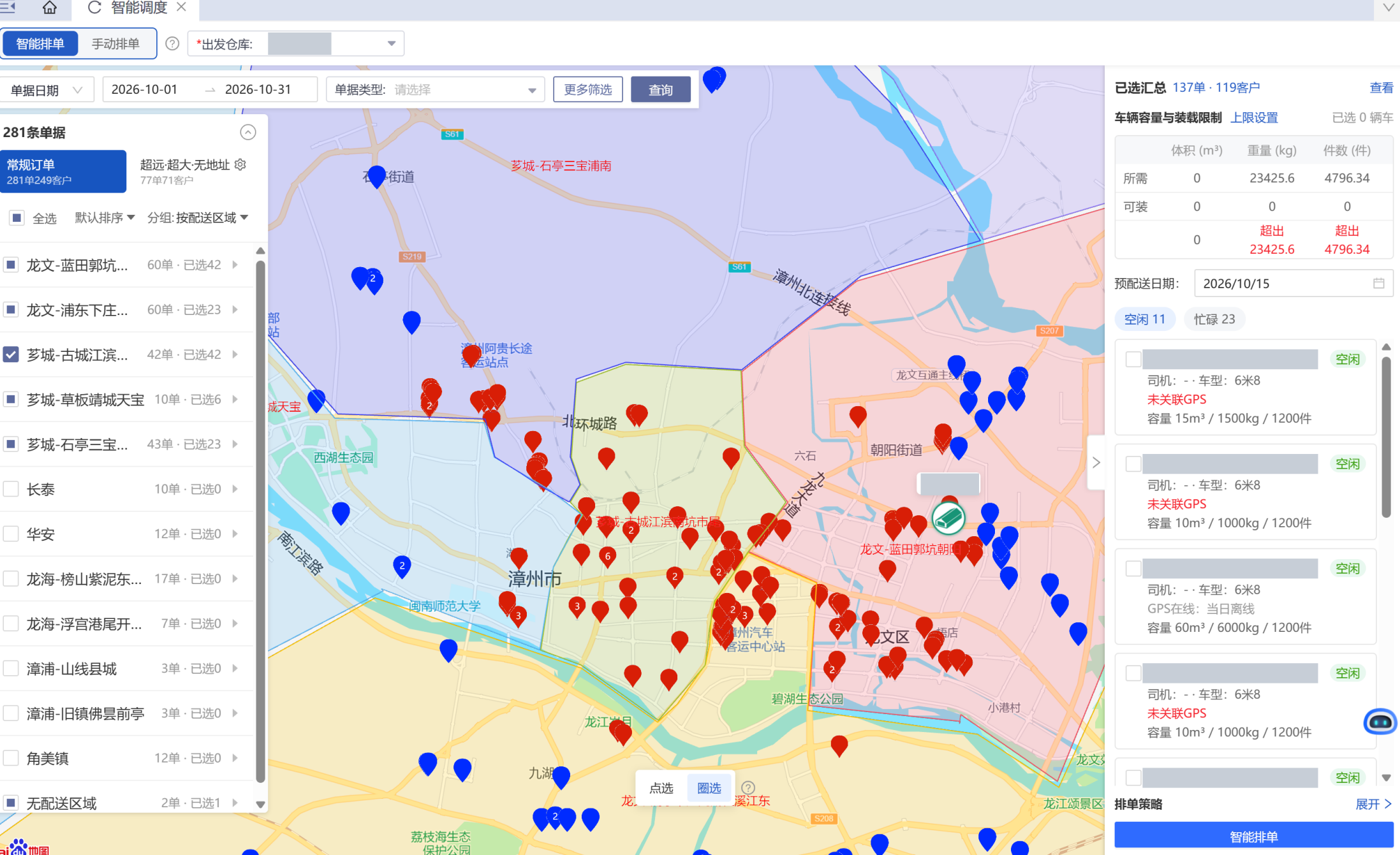
按区域选单: 点击左侧“分组”,选择“按配送区域”,展开区域查看或选择订单。
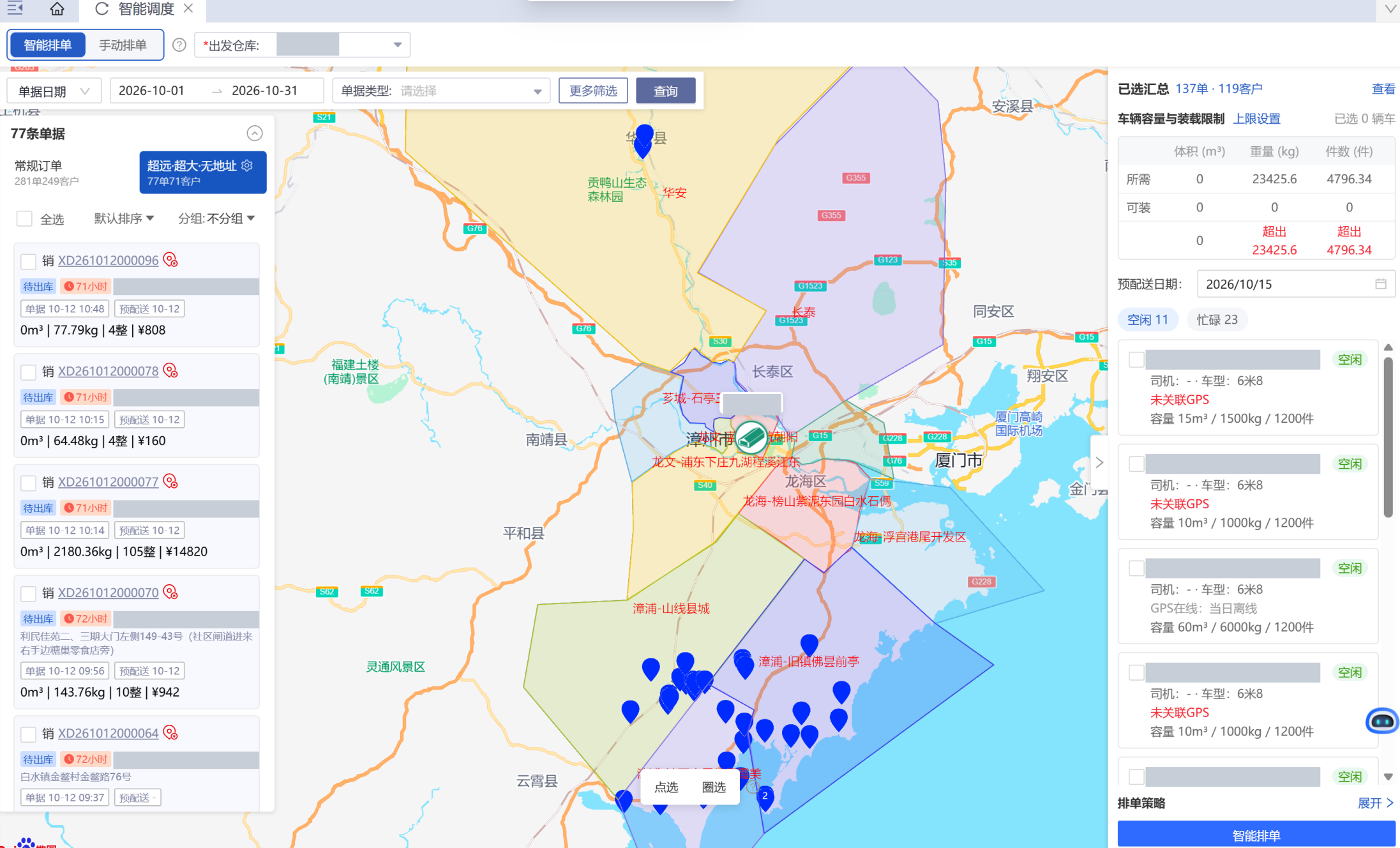
在准备页点击“超远·超大·无地址”,可检查特殊订单;旁边的设置图标可查看相关配送规则。
展示“超远·超大·无地址”分类。
自行选择交给同一辆车的订单,填写配送信息后直接保存。
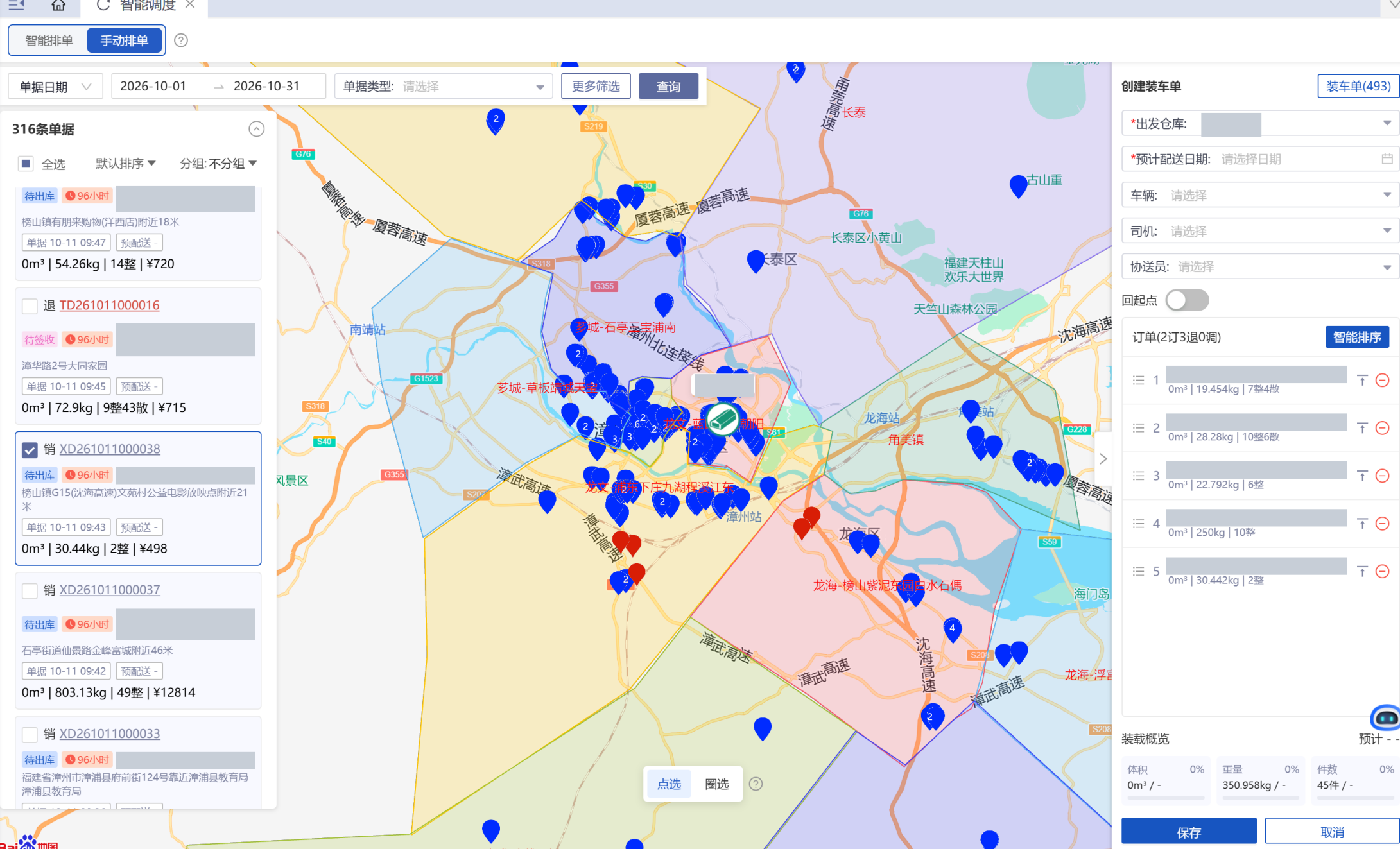
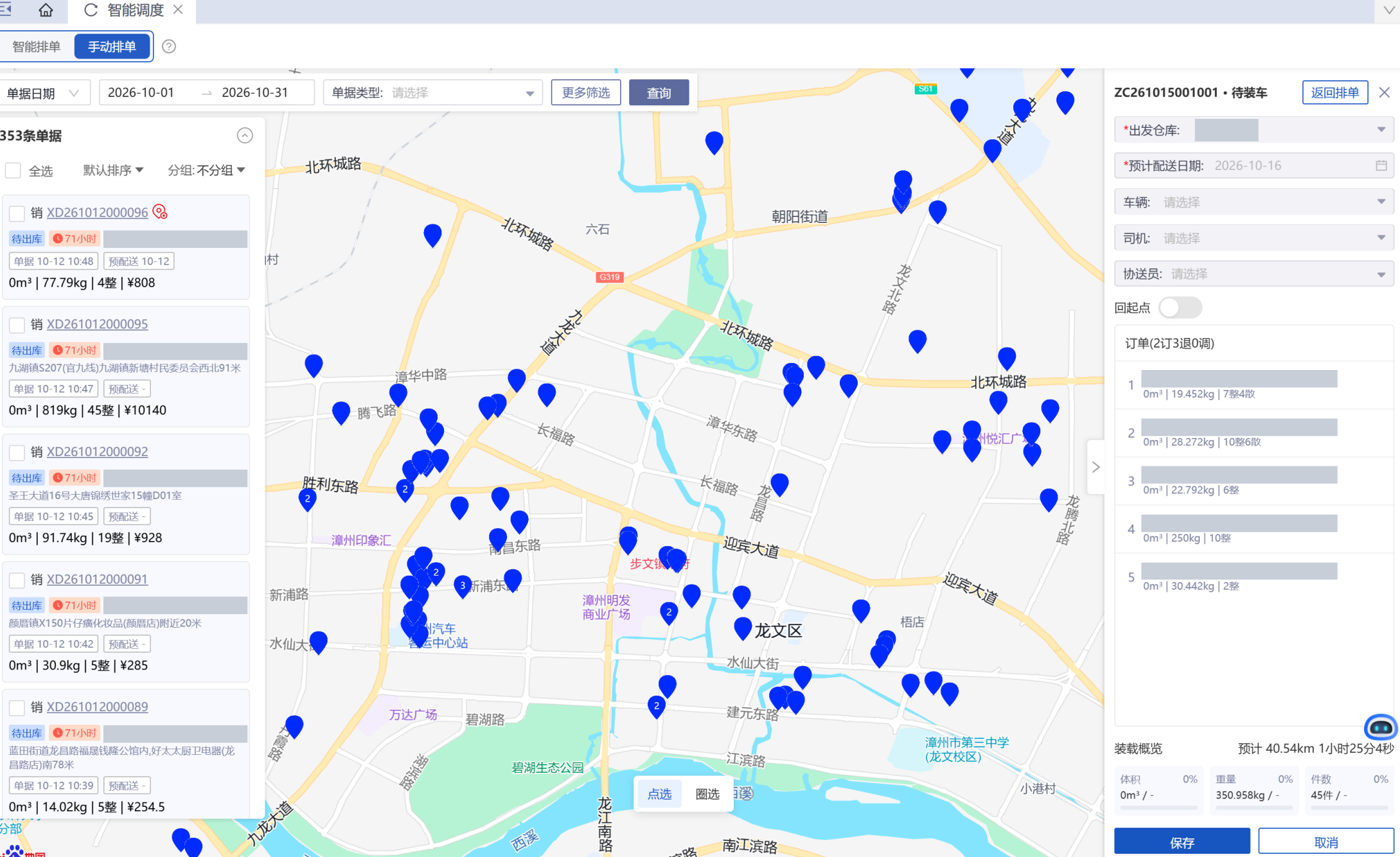
点击顶部“手动排单”,设置查询条件并勾选本次交给同一辆车的订单,右侧显示“创建装车单”。
切换排单方式后需重新勾选订单;如有未保存修改,请先按页面提示处理。
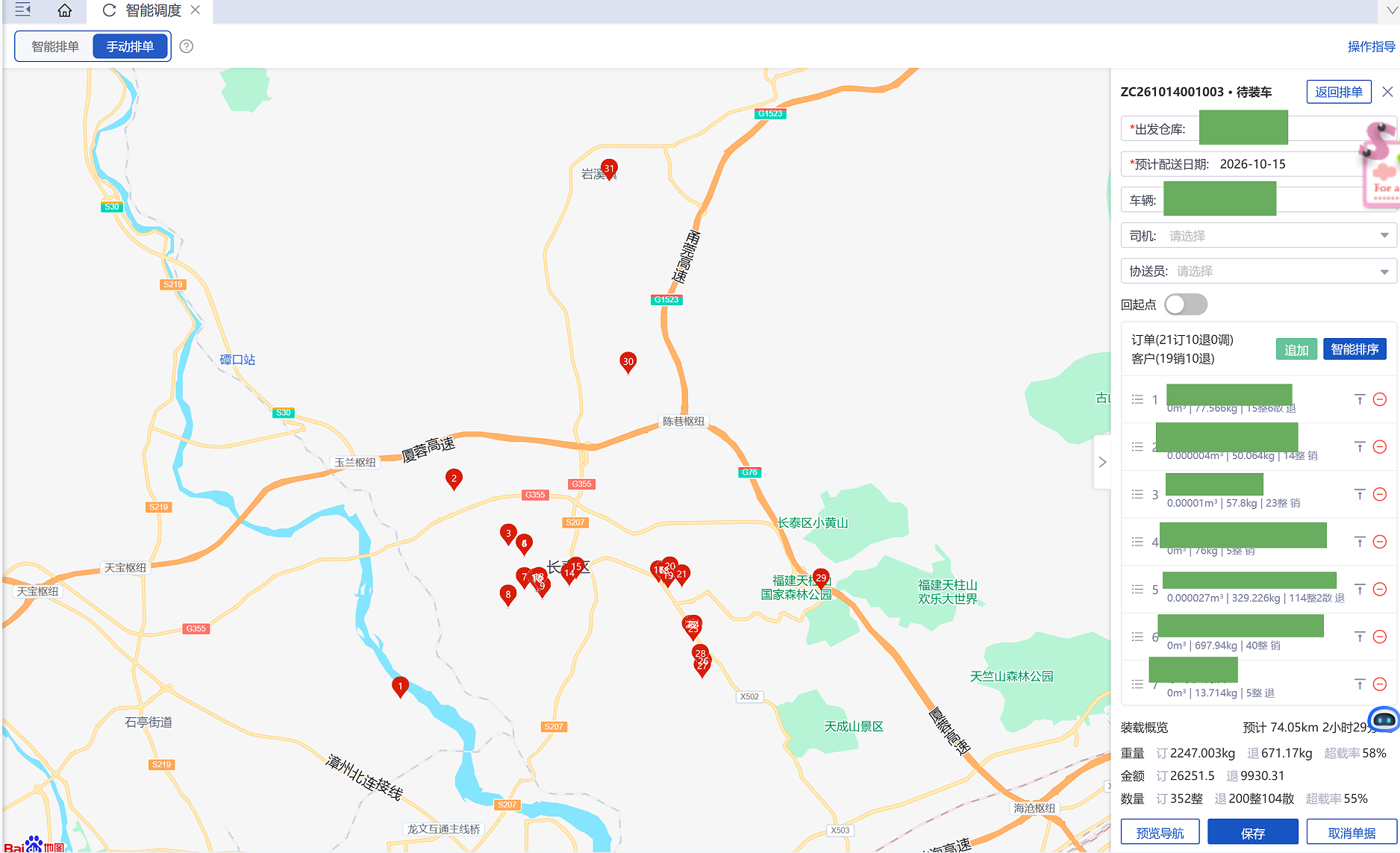
核对出发仓库、预计配送日期、车辆、司机、协送员及是否回起点。
可拖动调整订单顺序、移除订单,或使用“智能排序”。
右侧调整配送信息、订单顺序、装载概览并可以保存
核对订单和装载概览后点击“保存”,到列表检查新单据。
出发仓库、预计配送日期和订单不能为空。 手动排单直接保存,无需点击“智能排单”。
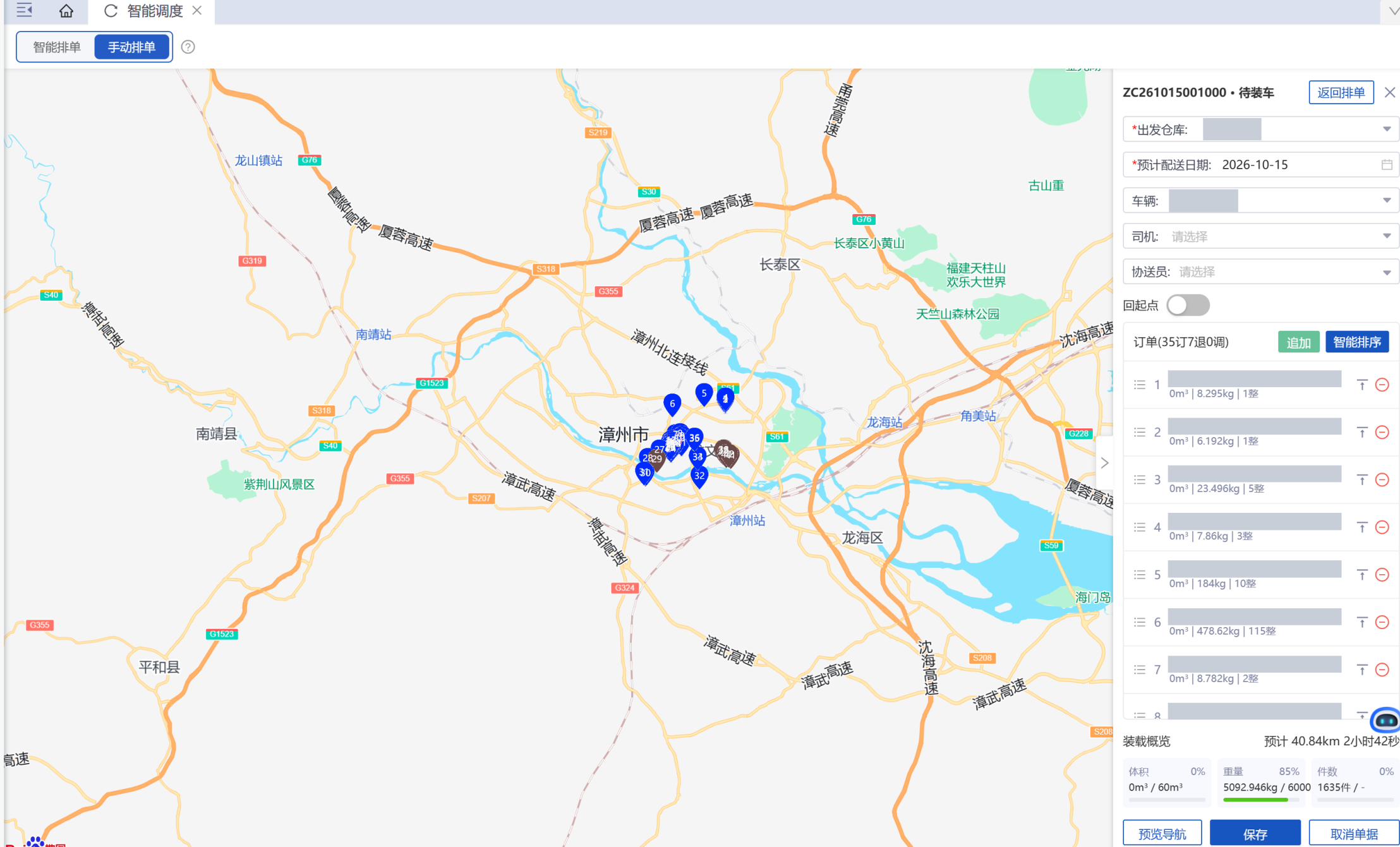
从装车单列表打开已有单据。以下维护操作以“待装车”单据为例,其他状态以页面实际入口为准。
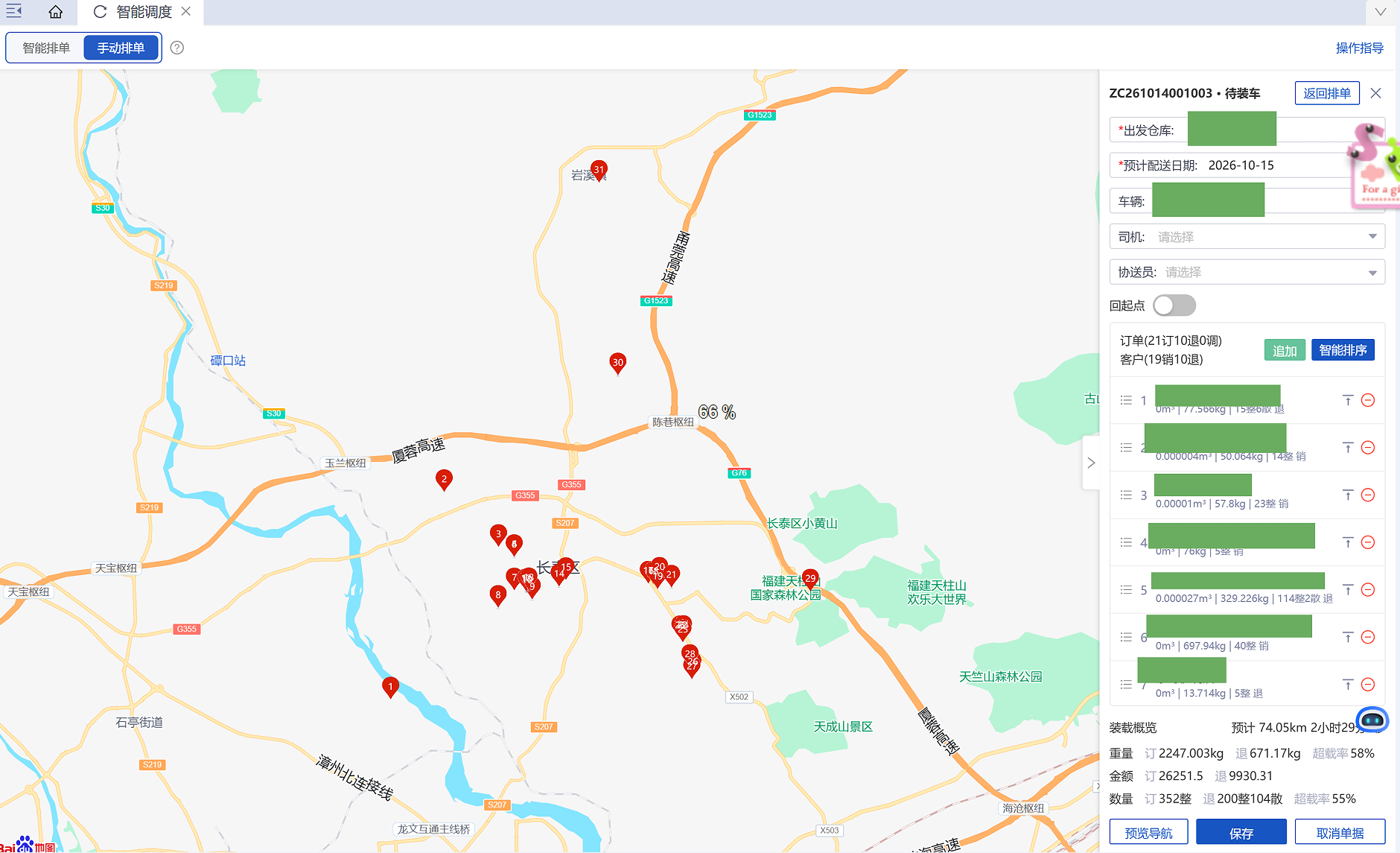
点击单据,查看状态、配送信息、订单及装载概览。
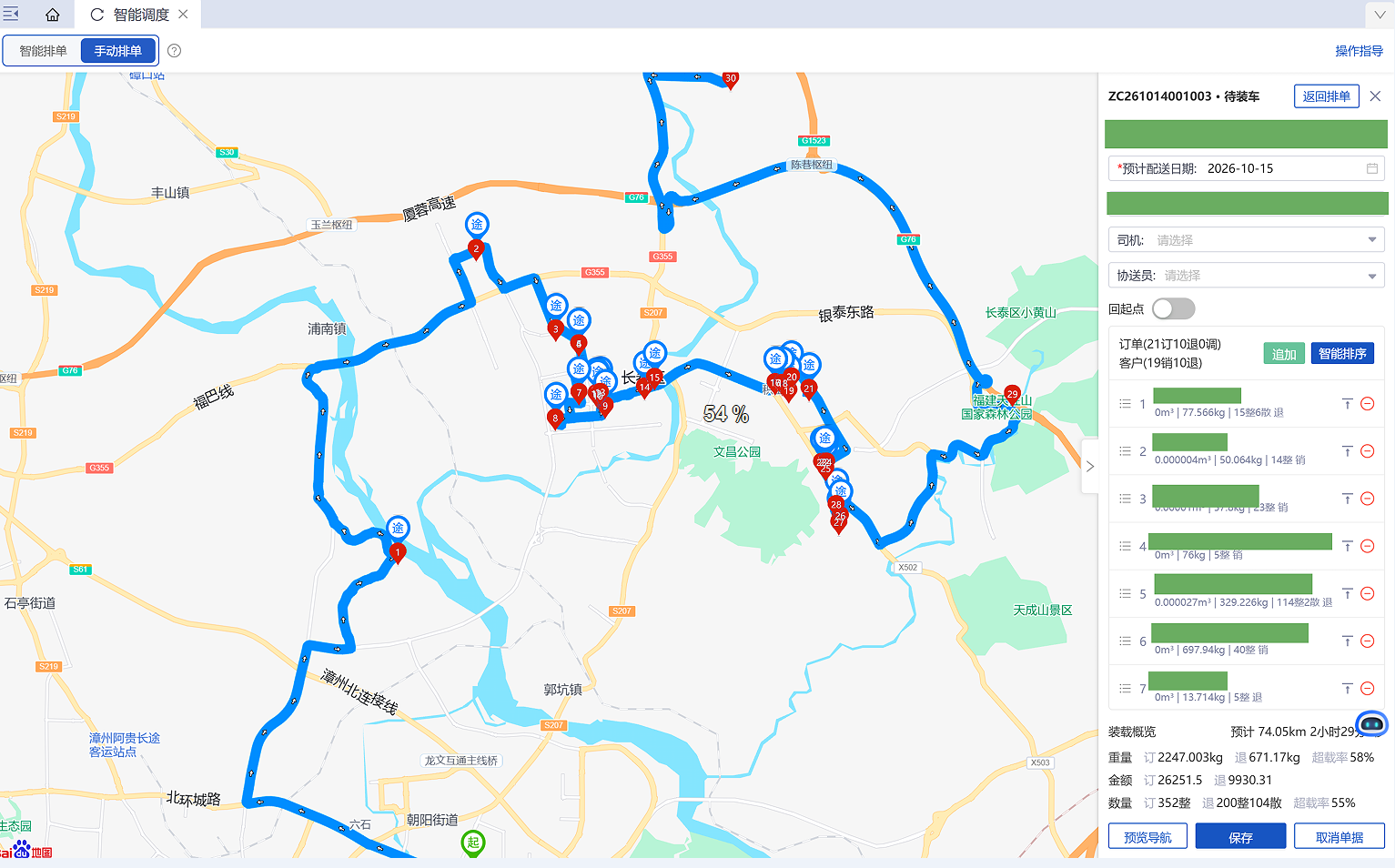
点击详情中的“预览导航”,查看路线、预计里程和时间,核对订单顺序及是否回起点。
此处为路线预览,不会向司机下发导航。
在待装车单详情中,修改配送日期、车辆、司机、协送员及是否回起点。
根据需要拖动调整订单顺序,使用“智能排序”,或移除不再安排的订单。
核对订单、装载概览和路线,点击“保存”更新当前装车单。
打开需要补单的待装车单,点击订单区“追加”。
从左侧查询并勾选要补充的订单。
核对右侧订单顺序和装载概览,点击“保存”更新原装车单。
追加过程中点击“取消”,会恢复到进入追加前的订单和表单,原装车单不会因此取消。
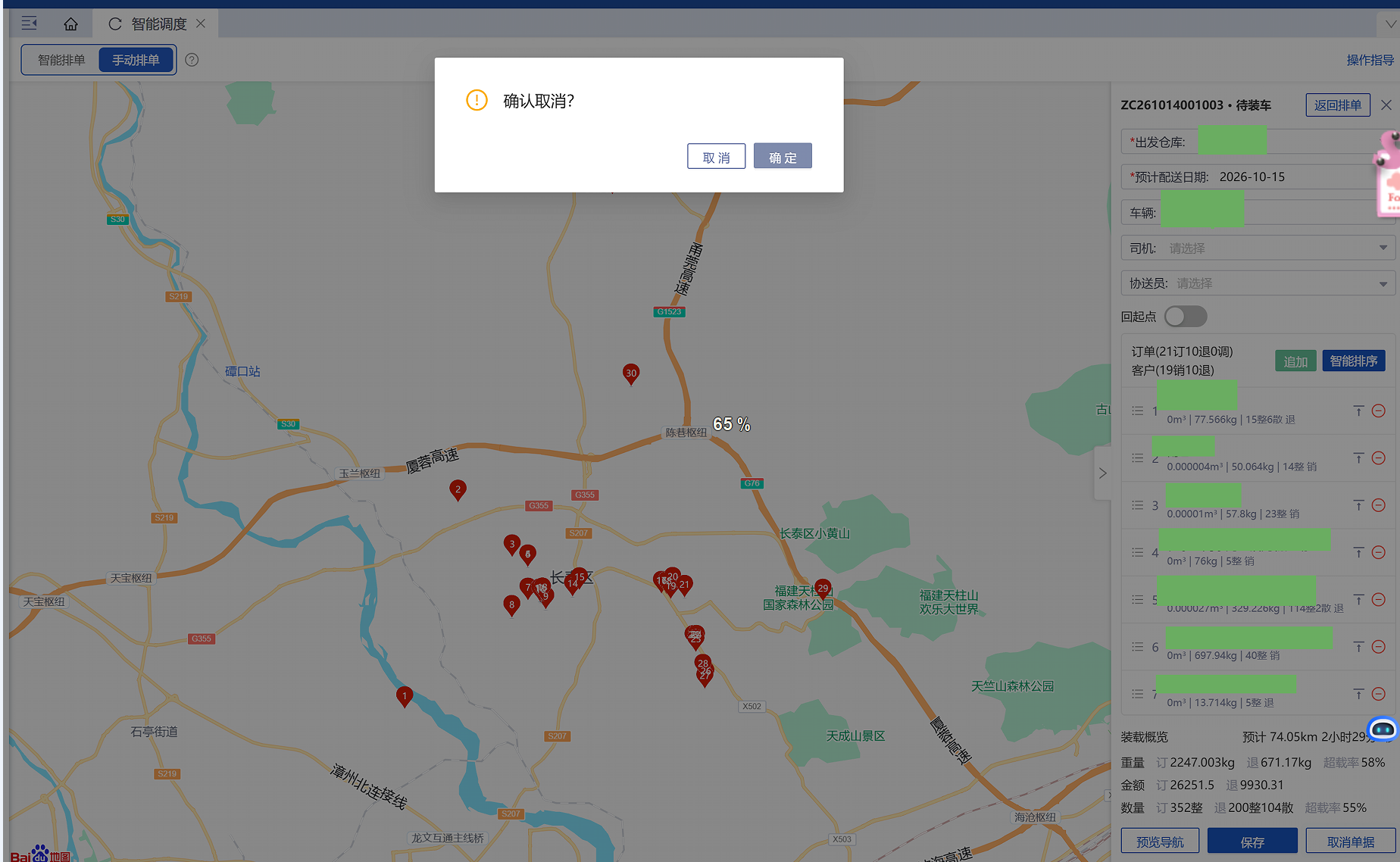
单据不再使用时,点击“取消单据”,核对当前单号后在弹窗中确认。
需要重新配送时,回到待排列表查询相关订单,并结合订单当前状态重新安排。
“取消单据”会取消已有装车单;追加过程中的“取消”只撤回本次追加编辑。

